respuestas de Exel para variantes
Información general sobre fórmulas en Excel
Se aplica a: Excel 2016 Excel 2013 Excel 2010 Excel 2007
Si no ha usado Excel antes, pronto descubrirá que no es solo una cuadrícula en la que introducir números en columnas y filas. Por supuesto, puede usar Excel para calcular los totales de una columna o una fila de números, pero también puede calcular el pago de una hipoteca, resolver problemas matemáticos o de ingeniería, o dar con la hipótesis más optimista en función de las variables que introduzca.
Excel realiza estas operaciones usando fórmulas en las celdas. Una fórmula realiza cálculos u otras acciones con los datos de su hoja de cálculo. Una fórmula siempre empieza con un signo igual (=), que puede ir seguido de números, operadores matemáticos (como los signos + o - para sumar o restar) y funciones integradas de Excel, que pueden ampliar el poder de una fórmula.
Por ejemplo, la siguiente fórmula multiplica 2 por 3 y, después, suma 5 al resultado para dar con la respuesta, 11.
=2*3+5
A continuación, se ofrece una muestra de los tipos de fórmulas que se pueden escribir en una hoja de cálculo.
- =A1+A2+A3 Suma los valores de las celdas A1, A2 y A3.
- =SUM(A1:A10) . Usa la función SUMA para devolver la suma de los valores de A1 a A10.
- =HOY() . Devuelve la fecha actual.
- =MAYUSC("hola") Convierte el texto "hola" en "HOLA" mediante la función MAYUSC.
- =SI(A1>0) . Usa la función SI para probar la celda A1 y determinar si contiene un valor mayor que 0.
Las partes de una fórmula de Excel
Una fórmula también puede contener algunos o todos los elementos siguientes: funciones, referencias, operadores y constantes.
Partes de una fórmula
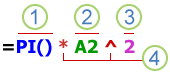
1. Funciones: la función PI() devuelve el valor de Pi: 3,142...
2. Referencias: A2 devuelve el valor de la calda A2.
3. Constantes: números o valores de texto escritos directamente en una fórmula como, por ejemplo, 2.
4. Operadores: el operador ^ (acento circunflejo) eleva un número a una potencia y el operador * (asterisco) multiplica números.
Usar constantes en fórmulas de Excel
Una constante es un valor que no se calcula, sino que siempre permanece igual. Por ejemplo, la fecha 9-10-2008, el número 210 y el texto "Ganancias trimestrales" son constantes. Una expresión o un valor obtenido como resultado de una expresión, no son constantes. Si usa constantes en la fórmula en vez de referencias a celdas (por ejemplo, =30+70+110), el resultado solo cambia si modifica la fórmula. En general, es mejor insertar constantes en celdas individuales donde se puedan cambiar fácilmente si fuera necesario y luego hacer referencia a esas celdas en las fórmulas.
Usar operadores de cálculo en fórmulas de Excel
Los operadores especifican el tipo de cálculo que se quiere ejecutar en los elementos de una fórmula. Excel sigue las reglas matemáticas generales para los cálculos, que son Paréntesis, Exponentes, Multiplicación y división y Suma y resta, o el acrónimo PEMDAS (en inglés: Discúlpeme, mi querida tía Sally). El uso de paréntesis permite modificar el orden del cálculo.
Tipos de operadores. Existen cuatro tipos de operadores de cálculo: aritmético, comparación, concatenación de texto y referencia.
- Operadores aritméticosPara ejecutar las operaciones matemáticas básicas como suma, resta, multiplicación o división, combinar números y generar resultados numéricos, use los siguientes operadores aritméticos.Operador aritméticoSignificadoEjemplo+ (signo más)Suma=3+3– (signo menos)Resta
Negación=3–3
=-3* (asterisco)Multiplicación=3*3/ (barra oblicua)División=3/3% (signo de porcentaje)Porcentaje30 %^ (acento circunflejo)Exponenciación=3^3 - Operadores de comparaciónSe pueden comparar dos valores con los siguientes operadores. Cuando se comparan dos valores con estos operadores, el resultado es un valor lógico: VERDADERO o FALSO.Operador de comparaciónSignificadoEjemplo= (signo igual)Igual a=A1=B1> (signo mayor que)Mayor que=A1>B1< (signo menor que)Menor que=A1<B1>= (signo mayor o igual que)Mayor o igual que=A1>=B1<= (signo menor o igual que)Menor o igual que=A1<=B1<> (signo distinto de)Distinto de=A1<>B1
- Operador de concatenación de textoUse la y comercial (&) para concatenar (unir) una o varias cadenas de texto con el fin de generar un solo elemento de texto.Operador de textoSignificadoEjemplo& ("y" comercial)Conecta o concatena dos valores para generar un valor de texto continuo="Nord"&"este" se traduce en "Nordeste".
Cuando A1 contiene "Apellido" y B1 contiene "Nombre", =A1&", "&B1 se traduce en "Apellido, Nombre". - Operadores de referenciaCombine rangos de celdas para los cálculos con los siguientes operadores.Operador de referenciaSignificadoEjemplo: (dos puntos)Operador de rango, que genera una referencia a todas las celdas entre dos referencias, estas incluidasB5:B15, (coma)Operador de unión, que combina varias referencias en una sola=SUMA(B5:B15,D5:D15)(espacio)Operador de intersección, que genera una referencia a las celdas comunes a dos referenciasB7:D7 C6:C8
Orden en que Excel ejecuta las operaciones en las fórmulas
En algunos casos, el orden en el que se ejecuta el cálculo puede afectar al valor devuelto de la fórmula. Por tanto, es importante comprender cómo se determina el orden y cómo puede cambiar el orden para obtener los resultados deseados.
- Orden de cálculoLas fórmulas calculan los valores en un orden específico. Las fórmulas de Excel siempre comienzan por un signo igual (=). Excel interpreta los caracteres detrás del signo igual como una fórmula. Tras el signo igual están los elementos que se van a calcular (los operandos); por ejemplo, constantes o referencias a celdas. Estos se encuentran separados por operadores de cálculo. Excel calcula la fórmula de izquierda a derecha, según el orden específico de cada operador de la fórmula.
- Prioridad de operadores en las fórmulas de ExcelSi se combinan varios operadores en una única fórmula, Excel ejecutará las operaciones en el orden que se indica en la siguiente tabla. Si una fórmula contiene operadores con la misma prioridad (por ejemplo, si una fórmula contiene un operador de multiplicación y otro de división), Excel evaluará los operadores de izquierda a derecha.OperadorDescripción: (dos puntos)(un solo espacio), (coma)Operadores de referencia–Negación (como en –1)%Porcentaje^Exponenciación* y /Multiplicación y división+ y -Suma y resta&Conecta dos cadenas de texto (concatenación)=
< >
<=
>=
<>Comparación - Uso de paréntesis en las fórmulas de ExcelPara cambiar el orden de evaluación, escriba entre paréntesis la parte de la fórmula que se calculará en primer lugar. Por ejemplo, la siguiente fórmula da un resultado de 11 porque Excel efectúa la multiplicación antes que la suma. La fórmula multiplica 2 por 3 y después suma 5 al resultado.=5+2*3Por el contrario, si se usan paréntesis para cambiar la sintaxis, Excel sumará 5 y 2 y después multiplicará el resultado por 3, con lo que se obtiene 21.=(5+2)*3En el siguiente ejemplo, los paréntesis que rodean la primera parte de la fórmula indican a Excel que calcule B4+25 primero y después divida el resultado por la suma de los valores de las celdas D5, E5 y F5.=(B4+25)/SUMA(D5:F5)
Usar funciones y funciones anidadas en fórmulas de Excel
Las funciones son fórmulas predefinidas que ejecutan cálculos con valores específicos, denominados argumentos, en un determinado orden o estructura. Las funciones pueden usarse para ejecutar cálculos simples o complejos. Encontrará todas las funciones de Excel en la pestaña Fórmulas de la cinta:
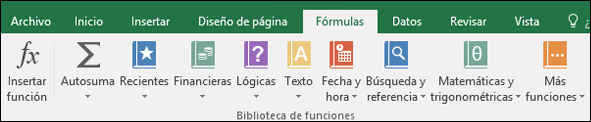
- Sintaxis de función de ExcelEl siguiente ejemplo de la función REDONDEAR, que redondea un número de la celda A10, ilustra la sintaxis de una función.
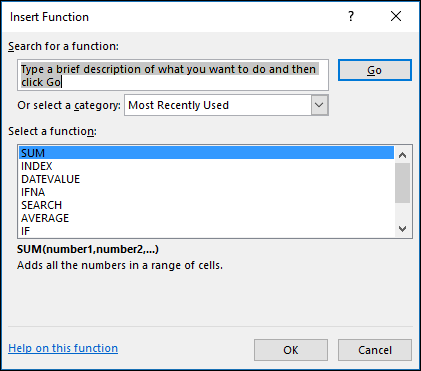
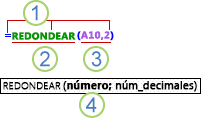 1. Estructura. La estructura de una función comienza por el signo igual (=), seguido por el nombre de la función, un paréntesis de apertura, los argumentos de la función separados por punto y coma y un paréntesis de cierre.2. Nombre de función. Para obtener una lista de las funciones disponibles, haga clic en una celda y presione MAYÚ+F3, lo que abrirá el cuadro de diálogo Insertar función.
 3. Argumentos. Los argumentos pueden ser números, texto, valores lógicos como VERDADERO o FALSO, matrices, valores de error como #N/A o referencias de celda. El argumento que se designe deberá generar un valor válido para el mismo. Los argumentos también pueden ser constantes, fórmulas u otras funciones.4. Información sobre herramientas de argumentos. Cuando se escribe la función, aparece la información sobre herramientas con su sintaxis y sus argumentos. Por ejemplo, escriba =REDONDEAR( y aparecerá la información sobre herramientas. Esta información solo aparece para las funciones integradas.Nota: No hay que escribir las funciones en mayúsculas, como =REDONDEAR, ya que Excel pondrá automáticamente en mayúsculas el nombre de la función después de presionar Entrar. Si se equivoca al escribir un nombre de función, como =SUME(A1:A10) en lugar de =SUMA(A1:A10), ¿devolverá Excel un error #¿NOMBRE?.
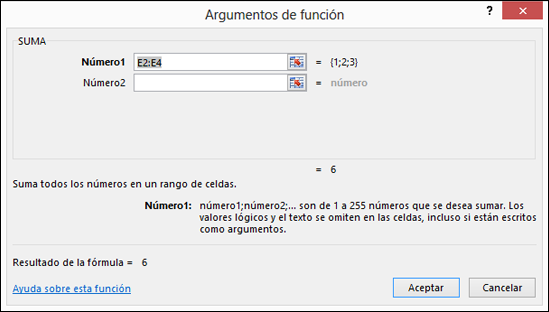
 - Escribir funciones de ExcelCuando cree una fórmula que contenga una función, puede usar el cuadro de diálogo Insertar funcióncomo ayuda para especificar las funciones de la hoja de cálculo. Al seleccionar una función en el cuadro de diálogo Insertar función, Excel iniciará un asistente para funciones, que muestra el nombre de la función, cada uno de sus argumentos, una descripción de la función y de cada argumento, el resultado actual de la función y el resultado actual de toda la fórmula.
 Para facilitar la creación y edición de fórmulas, y minimizar los errores de escritura y sintaxis, use Autocompletar fórmula. Después de escribir un = (signo igual) y las letras iniciales de una función, Excel muestra una lista desplegable dinámica de funciones, argumentos y nombres válidos que coinciden con las letras. Puede seleccionar un elemento de la lista desplegable y Excel lo insertará automáticamente.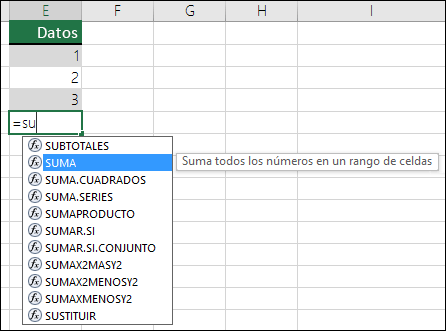
- Anidar funciones de ExcelEn algunos casos, puede que deba usar una función como uno de los argumentos de otra función. Por ejemplo, la siguiente fórmula usa una función anidada PROMEDIO y compara el resultado con el valor 50.
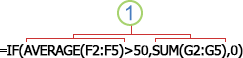 1. La función PROMEDIO y la función SUMA están anidadas dentro de la función SI.Resultados válidos Cuando se usa una función anidada como argumento, deberá devolver el mismo tipo de valor que el que use el argumento. Por ejemplo, si el argumento devuelve un valor VERDADERO o FALSO, la función anidada deberá devolver VERDADERO o FALSO. Si este no es el caso, Excel mostrará el valor de error #¡VALOR!.Límites del nivel de anidamiento Una fórmula puede contener hasta siete niveles de funciones anidadas. Si una función (a la que llamaremos Función B) se usa como argumento de otra función (a la que llamaremos Función A), la Función B actúa como función de segundo nivel. Por ejemplo, la función PROMEDIO y la función SUMA son ambas funciones de segundo nivel si se usan como argumentos de la función SI. Una función anidada dentro de la función anidada PROMEDIO será entonces una función de tercer nivel, y así sucesivamente.
Usar referencias en fórmulas de Excel
Una referencia identifica una celda o un rango de celdas en una hoja de cálculo e indica a Excel dónde debe buscar los valores o los datos que desea usar en una fórmula. Las referencias permiten usar datos de distintas partes de una hoja de cálculo en una fórmula, o bien usar el valor de una celda en varias fórmulas. También puede hacerse referencia a las celdas de otras hojas en el mismo libro y de otros libros. Las referencias a celdas de otros libros se denominan vínculos o referencias externas.
- Estilo de referencia A1De forma predeterminada, Excel usa el estilo de referencia A1, que se refiere a las columnas con letras (de A a XFD, para un total de 16 384 columnas) y a las filas con números (del 1 al 1 048 576). Estas letras y números se denominan encabezados de fila y de columna. Para hacer referencia a una celda, escriba la letra de la columna seguida del número de fila. Por ejemplo, B2 hace referencia a la celda en la intersección de la columna B y la fila 2.Para hacer referencia aUsarLa celda de la columna A y la fila 10A10El rango de celdas de la columna A y de las filas 10 a 20A10:A20El rango de celdas de la fila 15 y de las columnas B a EB15:E15Todas las celdas de la fila 55:5Todas las celdas de las filas 5 a 105:10Todas las celdas de la columna HH:HTodas las celdas desde la columna H hasta la JH:JEl rango de celdas de las columnas A a E y de las filas 10 a 20A10:E20
- Hacer referencia a una celda o un rango de celdas de otra hoja de cálculo del mismo libroEn el siguiente ejemplo, la función PROMEDIO calcula el valor promedio del rango B1:B10 de la hoja de cálculo denominada Marketing del mismo libro.
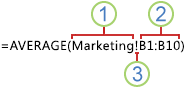 1. Se refiere a la hoja de cálculo Marketing2. se refiere al rango de celdas de B1 a B103. El signo de exclamación separa la referencia de hoja de cálculo de la referencia del rango de celdasNota: Si la hoja de cálculo a la que se hace referencia incluye espacios o números, hay que agregar apóstrofos (') antes y después del nombre de la hoja de cálculo, como, por ejemplo, ='123'!A1 o ='Ingresos enero'!A1.
 - Diferencia entre referencias absolutas, relativas y mixtas
- Referencias relativas Una referencia relativa en una fórmula, como A1, se basa en la posición relativa de la celda que contiene la fórmula y de la celda a la que hace referencia. Si cambia la posición de la celda que contiene la fórmula, cambia la referencia. Si se copia o se rellena la fórmula en filas o columnas, la referencia se ajusta automáticamente. De forma predeterminada, las nuevas fórmulas usan referencias relativas. Por ejemplo, si copia o rellena una referencia relativa de la celda B2 en la celda B3, se ajusta automáticamente de =A1 a =A2.Fórmula copiada con referencia relativa
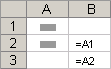
- Referencias absolutas Una referencia de celda absoluta en una fórmula, como $A$1, siempre hace referencia a una celda en una ubicación específica. Si cambia la posición de la celda que contiene la fórmula, la referencia absoluta permanece invariable. Si se copia la fórmula en filas o columnas, la referencia absoluta no se ajusta. De forma predeterminada, las nuevas fórmulas usan referencias relativas, de modo que puede resultar necesario cambiarlas a referencias absolutas. Por ejemplo, si copia una referencia absoluta de la celda B2 en la celda B3, permanece invariable en ambas celdas: =$A$1.Fórmula copiada con referencia absoluta
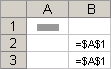
- Referencias mixtas Una referencia mixta tiene una columna absoluta y una fila relativa, o una fila absoluta y una columna relativa. Una referencia de columna absoluta adopta la forma $A1, $B1, etc. Una referencia de fila absoluta adopta la forma A$1, B$1, etc. Si cambia la posición de la celda que contiene la fórmula, se cambia la referencia relativa y la referencia absoluta permanece invariable. Si se copia o rellena la fórmula en filas o columnas, la referencia relativa se ajusta automáticamente y la referencia absoluta no se ajusta. Por ejemplo, si se copia o rellena una referencia mixta de la celda A2 en B3, se ajusta de =A$1 a =B$1.Fórmula copiada con referencia mixta
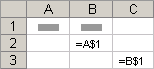
- Estilo de referencia 3DHacer referencia de manera conveniente a varias hojas de cálculo Si desea analizar los datos de la misma celda o del mismo rango de celdas en varias hojas de cálculo dentro del libro, use una referencia 3D. Una referencia 3D incluye la referencia de celda o de rango, precedida de un rango de nombres de hoja de cálculo. Excel usará las hojas de cálculo almacenadas entre los nombres inicial y final de la referencia. Por ejemplo, =SUMA(Hoja2:Hoja13!B5) agrega todos los valores contenidos en la celda B5 en todas las hojas de cálculo comprendidas entre la Hoja 2 y la Hoja 13, ambas incluidas.
- Pueden usarse referencias 3D a las celdas de otras hojas para definir nombres y crear fórmulas mediante las siguientes funciones: SUMA, PROMEDIO, PROMEDIOA, CONTAR, CONTARA, MAX, MAXA, MIN, MINA, PRODUCTO, DESVEST.P, DESVEST.M, DESVESTA, DESVESTPA, VAR.P, VAR.S, VARA y VARPA.
- No pueden usarse referencias 3D en fórmulas de matriz.
- No pueden usarse referencias 3D con el operador de intersección (un solo espacio) o en fórmulas que usen una intersección implícita.
Qué ocurre cuando se mueven, copian, insertan o eliminan hojas de cálculo Los siguientes ejemplos explican lo que ocurre cuando mueve, copia, inserta o elimina hojas de cálculo incluidas en una referencia 3D. En los ejemplos se usa la fórmula =SUMA(Hoja2:Hoja6!A2:A5) para sumar las celdas A2 a A5 desde la hoja 2 hasta la hoja 6.- Insertar o copiar Si se insertan o se copian hojas entre la Hoja2 y la Hoja6 del libro (las extremas en este ejemplo), Excel incluirá en los cálculos todos los valores en las celdas de la A2 a la A5 de las hojas que se hayan agregado.
- Eliminar Si se eliminan hojas entre la Hoja2 y la Hoja6, Excel eliminará de los cálculos los valores de las mismas.
- Mover Si se mueven hojas situadas entre la Hoja2 y la Hoja6 a una ubicación situada fuera del rango de hojas al que se hace referencia, Excel eliminará de los cálculos los valores de dichas hojas.
- Mover un punto final Si se mueve la Hoja2 o la Hoja6 a otra ubicación en el mismo libro, Excel ajustará los cálculos para que integren el nuevo rango de hojas que exista entre ellas.
- Eliminar un punto final Si se elimina la Hoja2 o la Hoja6, Excel ajustará los cálculos para que integren el nuevo rango de hojas que exista entre ellas.
- Estilo de referencia F1C1También puede usarse un estilo de referencia en el que se numeren tanto las filas como las columnas de la hoja de cálculo. El estilo de referencia F1C1 es útil para calcular las posiciones de fila y columna en macros. En el estilo F1C1, Excel indica la ubicación de una celda con una "F" seguida de un número de fila y una "C" seguida de un número de columna.ReferenciaSignificadoF[-2]Creferencia relativa a la celda situada dos filas por encima, en la misma columna.F[2]C[2]Referencia relativa a la celda situada dos filas hacia abajo y dos columnas hacia la derecha.F2C2Referencia absoluta a la celda de la segunda fila y la segunda columna.F[-1]Referencia relativa a toda la fila situada sobre la celda activaFReferencia absoluta a la fila actualAl grabar una macro, Excel registra algunos comandos usando el estilo de referencia F1C1. Por ejemplo, si se registra un comando como hacer clic en el botón Autosuma para insertar una fórmula que suma un rango de celdas, Excel registra la fórmula usando referencias del estilo F1C1 y no del estilo A1.Puede activar o desactivar el estilo de referencia F1C1 si activa o desactiva la casilla Estilo de referencia F1C1 en la sección Trabajo con fórmulas, que se encuentra en la categoría Fórmulas del cuadro de diálogo Opciones. Para abrir este cuadro de diálogo, haga clic en la pestaña Archivo.
Usar nombres en fórmulas de Excel
Puede crear nombres definidos para representar celdas, rangos de celdas, fórmulas, valores constantes o tablas de Excel. Un nombre es una forma abreviada de referirse a una referencia de celda, una constante, una fórmula o una tabla cuyo propósito, a primera vista, podría resultar difícil de comprender. A continuación se muestran algunos ejemplos de nombres y el modo en que pueden mejorar la claridad y facilitar la comprensión de las fórmulas.
Ejemplo 1
Tipo de ejemplo
|
Ejemplo, usando intervalos en lugar de nombres
|
Ejemplo, usando nombres
|
Referencia
|
=SUMA(A16:A20)
|
=SUMA(Ventas)
|
Constante
|
=PRODUCTO(A12,9,5%)
|
=PRODUCTO(Precio,Tasa-impuestos)
|
Fórmula
|
=TEXTO(BUSCARV(MAX(A16,A20),A16:B20,2,FALSO),"m/dd/aaaa")
|
=TEXTO(BUSCARV(MAX(Ventas),InfoVentas,2,FALSO),"m/dd/aaaa")
|
Tabla
|
A22:B25
|
=PRODUCTO(Precio,Tabla1[@Tipo de interés])
|
Ejemplo 2
Copie los datos del ejemplo en la siguiente tabla y péguelos en la celda A1 de una nueva hoja de cálculo de Excel. Para las fórmulas que muestren resultados, selecciónelas, presione F2 y, a continuación, presione Entrar. Si lo necesita, puede ajustar los anchos de la columna para ver todos los datos.
Nota: En las fórmulas de las columnas C y D, el nombre definido "Ventas" se sustituye por la referencia al rango A9:A13 y el nombre "InfoVentas" se sustituye por el rango A9: B13. Si no crea estos nombres en el libro de prueba, ¿devolverán las fórmulas de D2:D3 el error #¿NOMBRE?.
Tipo de ejemplo
|
Ejemplo, sin usar un nombre
|
Ejemplo, usando un nombre
|
Fórmula y resultado, usando un nombre
|
Referencia
|
'=SUMA(A9:A13)
|
'=SUMA(Ventas)
|
=SUMA(Ventas)
|
Fórmula
|
'=TEXTO(BUSCARV(MAX(A9:13),A9:B13,2,FALSO),"m/dd/yyyy")
|
'=TEXTO(BUSCARV(MAX(Ventas),InfoVentas,2,FALSO),"m/dd/yyyy")
|
=TEXTO(BUSCARV(MAX(Ventas),InfoVentas,2,FALSO),"m/dd/aaaa")
|
Precio
| |||
995 €
| |||
Ventas
|
Fecha de venta
| ||
249 €
|
17/3/2011
| ||
399 €
|
2/4/2011
| ||
643 €
|
23/4/2011
| ||
275 €
|
30/4/2011
| ||
447 €
|
4/5/2011
|
- Tipos de nombresExisten varios tipos de nombres que se pueden crear y usar.
- Nombre definido Es un nombre que representa una celda, un rango de celdas, una fórmula o un valor constante. Puede crear sus propios nombres definidos, aunque Excel en ocasiones los crea por usted, como por ejemplo, cuando se establece un área de impresión.
- Nombre de tabla Es un nombre para una tabla de Excel, que es un conjunto de datos relacionados que se guardan en registros (filas) y campos (columnas). Excel crea nombres de tabla predeterminados, como "Tabla1", "Tabla2", etc., cada vez que se inserta una tabla de Excel, pero usted puede cambiar estos nombres por otros más significativos.Para más información sobre las tablas de Excel, vea el tema sobre cómo usar referencias estructuradas con tablas de Excel.
- Crear y especificar nombresPuede crear un nombre con cualquiera de estos métodos:
- Cuadro Nombre de la barra de fórmulas Es la forma más adecuada de crear un nombre en el nivel de libro para un rango seleccionado.
- Crear un nombre a partir de una selección Puede crear nombres cómodamente partiendo de los rótulos de fila y de columna existentes usando una selección de celdas de la hoja de cálculo.
- El cuadro de diálogo Nombre nuevo Es lo mejor que se puede usar cuando se desea más flexibilidad a la hora de crear nombres, por ejemplo para especificar un ámbito de nivel de hoja de cálculo local o para crear un comentario del nombre.
Nota: De forma predeterminada, en los nombres se usan referencias absolutas de celda.Puede especificar un nombre con cualquiera de estos métodos:- Escribiendo Escribiendo el nombre; por ejemplo, como argumento de una fórmula.
- Usar Fórmula Autocompletar Use la lista desplegable Fórmula Autocompletar, en la que se muestran automáticamente los nombres válidos.
- Realizando una selección en el comando Utilizar en la fórmula Seleccione un nombre definido de la lista que muestra el comando Utilizar en la fórmula del grupo Nombres definidos de la pestaña Fórmulas.
Para más información, vea Definir y usar nombres en fórmulas.
Usar fórmulas y constantes matriciales en Excel
Eliminar una fórmula
Evitar errores comunes al crear fórmulas
Importante: Los resultados calculados de las fórmulas y algunas funciones de hoja de cálculo de Excel pueden diferir entre un PC de Windows con arquitectura x86 o x86-64 y un PC de Windows RT con arquitectura ARM. Más información sobre las diferencias.
Comentarios
Publicar un comentario